This is default featured slide 1 title

Go to Blogger edit html and find these sentences.Now replace these sentences with your own descriptions.

This is default featured slide 2 title

Go to Blogger edit html and find these sentences.Now replace these sentences with your own descriptions.

This is default featured slide 3 title

Go to Blogger edit html and find these sentences.Now replace these sentences with your own descriptions.

This is default featured slide 4 title

Go to Blogger edit html and find these sentences.Now replace these sentences with your own descriptions.

This is default featured slide 5 title

Go to Blogger edit html and find these sentences.Now replace these sentences with your own descriptions.

Rabu, 20 Januari 2016

membuat desain dengan target waktu bagian 1

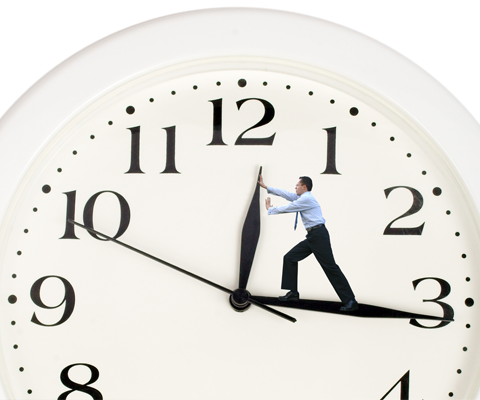
10 Tips Manajemen Waktu Yang Terbukti
Apakah Anda pernah berpikir? Bahwa semua yang Anda lakukan dalam kehidupan Anda sangatlah banyak. Mulai dari harus mengurus kehidupan sehari-hari pribadi Anda, keluarga Anda sampai pekerjaan Anda. Apakah Anda bisa menyeimbangkan manajemen waktu tersebut?
Manajemen waktu adalah hal yang sangat sulit dilakukan untuk siapapun, bahkan pengusaha sukses seperti Richard Branson sekalipun kadang kelabakan dengan waktu mereka. Anda harus belajar mengenai manajemen waktu dari sekarang. Cobalah dengan cara membuat jadwal. Paling mudahnya adalah manfaatkanlah gandget Anda untuk mewujudkan manajemen yang baik yaitu dengan membuat jadwal di kalender gadget Anda.
Sebagai pengusaha, Anda mungkin akan sering terputus atau ditarik ke arah yang berbeda. Meskipun Anda tidak bisa menghilangkan gangguan, Anda dapat mengatakan seberapa banyak waktu yang Anda akan habiskan pada orang lain dan berapa banyak waktu yang akan Anda habiskan pada pikiran, percakapan dan tindakan yang akan membawa Anda menuju sukses.
Semua itu harus Anda pertimbangkan sejak dini. Anda harus belajar mengenai apa itu waktu, bagaimana cara manajemen yang baik dan semua tentang pengaturan waktu dan kehidupan Anda. Tentunya Anda tidak ingin pekerjaan membuat Anda lupa dengan kehidupan sehari hari Anda, dan sebaliknya Anda juga tidak ingin kesenangan atas hobi Anda menjadi suatu hal yang membuat Anda lupa dengan kewajiban pekerjaan Anda.
Berikut adalah 10 tips manajemen waktu yang harus Anda coba.
1. Laksanakan jadwal dan rekam semua pikiran Anda, percakapan, serta kegiatan yang telah Anda lakukan selama satu minggu. Hal ini akan membantu Anda memahami berapa banyak kegiatan yang dapat Anda lakukan dalam satu hari. Anda akan melihat berapa banyak waktu yang benar-benar menghabiskan hasil produksi dan berapa banyak waktu yang terbuang. Hal ini pun akan membantu Anda untuk belajar tentang manajemen waktu yang baik.

ToDo-List
2. Buatlah to-do list. Setiap aktivitas atau percakapan yang penting bagi keberhasilan Anda harus memiliki waktu yang ditugaskan untuk itu. Dengan adanya to-do list, waktu Anda akan lebih berguna setiap saatnya.
3. Rencanakan untuk menghabiskan setidaknya 50% dari waktu Anda untuk terlibat dalam pikiran, kegiatan dan pekerjaan yang menghasilkan sebagian besar hasil Anda
4. Jadwalkan waktu untuk interupsi. Rencanakan waktu untuk menarik diri dari apa yang Anda lakukan. Ambillah suatu konsep yang menarik, misalnya, konsep memiliki “jam kantor.” Bukankah “jam kerja” adalah cara lain untuk mengatakan “interupsi yang direncanakan?”
5. Ambil 30 menit pertama setiap hari untuk merencanakan hari Anda. Jangan memulai hari Anda sampai Anda menyelesaikan rencana waktu Anda. Waktu yang paling penting dari hari Anda adalah waktu Anda menjadwalkan untuk menjadwalkan waktu. Selain itu, hal ini juga berguna agar manajemen waktu Anda berjalan dengan baik tanpa harus mengganggu hal lainnya.

30-minutes-or-less1
6. Ambil lima menit sebelum setiap panggilan dan tugas untuk memutuskan apa target yang Anda inginkan untuk dicapai. Ini akan membantu Anda mengetahui apa yang tampak seperti keberhasilan sebelum Anda mulai. Dan itu juga akan membuat Anda tepat waktu dalam bekerja. Karena Anda sudah memiliki target dan semua jadwal yang direncanakan dengan baik.
DO-NOT-DISTURB-SIGN-DO-NOT-DISTURB-SIGN-NOTICE-PLAQUE-5159
7. Pasanglah tanda “Jangan diganggu” ketika Anda benar-benar harus melaksanakan pekerjaan yang harus diselesaikan dengan cepat.
8. Cobalah untuk tidak beralih ke handphone Anda hanya karena mendengar dering dari handphone Anda. Anda boleh melihatnya, tapi jika hal itu tidak penting, usahakan untuk mengalihkan perhatian Anda dari handphone Anda. Kecuali, itu pesan atau telepon dari rekan bisnis Anda. Kemudian, cobalah untuk menjadwalkan waktu untuk mengecek email, atau sekedar browsing di internet mengenai bisnis Anda, karena Anda juga membutuhkan pengetahuan mengenai hal itu.
9. Blokirlah gangguan lainnya seperti Facebook atau media sosial lainnya saat Anda bekerja. Kecuali, jika pekerjaan Anda berhubungan dengan media sosial.
10. Ingat bahwa tidak mungkin untuk mendapatkan semua yang sudah Anda rencanakan. Karena Anda hanyalah manusia biasa. Ingat juga bahwa peluang baik adalah 20% dari pikiran Anda, sedangkan percakapan dan kegiatan menghasilkan 80 persen dari hasil Anda.

menggunakan fungsi filter bagian 3

Program Spreadsheet Excel 2010 dapat memuat data yang sangat banyak, apabila anda membutuhkannya. Dengan 1.048.576 baris dan 16.384 kolom hanya untuk satu worksheet saja, memungkin anda untuk memasukkan banyak sekali data kedalam worksheet excel. Akan tetapi yakinlah, anda pasti tidak akan mau bekerja dengan sebegitu banyak data pada saat yang bersamaan, karena terkadang kita hanya membutuhkan beberapa data saja untuk membantu kita dalam membuat keputusan bisnis. Misalnya, anda mungkin ingin melihat aliran pendapatan untuk perusahaan anda pada saat 3 bulan pertama, 3 bulan kedua, dan seterusnya pada suatu tahun. Anda dapat membatasi data yang akan ditampikan dengan menggunakan Filter. Filter merupakan suatu program aturan dari Excel yang akan menseleksi dan menyaring baris data yang relevan dan dibutuhkan oleh anda di suatu worksheet.

Untuk membuat filter, anda klik sel dalam data yang ingin anda filter dan kemudian, Klik Tab Home >> Groups Editing >> Sort & Filter  >> klik Filter. Bila Anda melakukannya, Excel akan menampilkan tanda panah filter di tepi kanan atas sel dalam setiap kolom data. Tanda panah tersebut menunjukkan bahwa AutoFilter Excel dalam keadaan aktif.

Gambar 1. Proses Filtering

Apabila kita mengklik Tanda Panah Filter, maka Excel akan menampilkan opsi-opsi menu Filter dan daftar nilai-nilai unik di kolom. Beberapa perintah yang ada didalam opsi menu filter adalah tentang Sorting Commands (Perintah Pengurutan), Clear Filter Commands (Perintah untuk menghapus filter),  dan kemudian Filter By Color Comands (Filter berdasarkan warna). Perintah selanjutnya yang muncul pada daftar opsi menu filter adalah tergantung pada jenis data yang ada didalam kolom. Misalnya, jika suatu kolom berisi data tanggal, opsi perintah filter secara otomatis akan menjadi Filter By Date. Dengan mengklik suatu perintah maka akan menampilkan daftar perintah yang spesifik pada suatu jenis data (biasanya dibuat perkategori dalam bentuk drill down).

Gambar 2. Menu Filter

Ketika anda mengklik menu pilihan Filter, Excel akan menampilkan kotak dialog di mana Anda dapat menentukan penyaringan file sesuai dengan kriteria tertentu ini. Sebagai contoh, Anda bisa membuat filter yang hanya menampilkan  transaksi pada bulan maret saja.

Jika anda ingin melihat nilai tertinggi atau terendah di dalam kolom data, anda dapat menggunakan pilihan filter Top 10. Pada saat anda memilih dan mengklik filter Top 10, kotak dialog Top 10 AutoFilter akan terbuka.  Kotak dialog Top 10 Autofilter berisi cara anda akan memilih data, apakah nilai tertinggi atau terendah dari daftar (Top atau Bottom), menentukan jumlah peringkat yang ingin Anda lihat, dan memilih apakah peringkat yang sudah kita tentukan menunjukan jumlah item atau persentase. Dengan Menggunakan kotak dialog Top 10 AutoFilter, Anda akan dapat menemukan  siapakah 10 salesperson yang terbaik dalam penjualan atau mengidentifikasi 5 peringkat persentase terbesar pelanggan anda.

Gambar 3. Kotak Dialog Top 10 Autofilter

Excel 2010 memiliki kemampuan baru dalam Program Filteringnya, yaitu Search Filter. Search Filter dapat anda gunakan untuk mencari suatu data atau item  yang akan tertampil di Tabel Excel atau list data dengan cara mengetik string pencarian di search box filter. Untuk menggunakan Search Filter, klik tanda panah Filter dan mulai ketikkan string huruf pada search box. Pada saat anda mengetik string huruf, Excel akan membatasi item/data yang di tampilkan difilter panel hanya berdasarkan pada huruf yang diketikkan di Search Filter. Ketika daftar filter merepresentasikan item/data yang anda inginkan klik OK
Gambar 4. Mengetik String pada Search Filter 
Bila anda memilih Text Filter dan kemudian meng-klik Custom Filter, anda dapat menentukan aturan kustomisasi (pilihan anda sendiri) yang akan digunakan oleh Excel untuk menentukan dan menampilkan data yang sesuai dengan aturan dan keinginan kita. Misalnya, anda dapat membuat aturan yang menentukan bahwa hanya hari dengan volume paket yang kurang dari 100.000 yang akan ditampilkan dalam Worksheet Anda. Dengan hasil filter tersebut, anda mungkin dapat menganalisis apakah cuaca atau faktor-faktor lain dalam lingkungan bisnis mempengaruhi penjualan harian yang  rendah dibandingkan hari-hari lain.

Gambar 5. Kotak Dialog Custom Autofilter

Excel akan menunjukkan bahwa sebuah kolom terdapat program filter yang diterapkan dengan gambar corong di bagian tanda panah kolom filter. Setelah anda selesai memeriksa data dengan menggunakan filter, anda dapat menghilangkan filter dengan meng-klik tanda panah kolom filter >> tampilkan Tab Home >> Groups Editing >> Sort & Filter >> Filter
copy to  http://ideolicious.blogspot.co.id/2014/12/menggunakan-fungsi-filter-pada.html

menggunakan fungsi filter bagian 2

Cara Menggunakan Filter Pada Excel

Menggunakan filter pada Excel untuk menyaring data adalah cara cepat dan mudah untuk menemukan dan bekerja dengan subset dari data dalam kisaran sel atau kolom tabel. Di dalam aplikasi Excel ada banyak fungsi yang dapat kita terapkan selain rumus dan formula untuk penghitungan salah satu nya adalah filter. Filter dalam excel jika kita definisikan fungsi nya adalah sebagai tombol penyaring untuk kita memilih data apa yang akan dimunculkan pada suatu tabel dengan kategori yang telah ditentukan. Bagaimana cara membuat fiter tersebut ? ok....sebagai contoh saya coba kasih berikan penjelasannya seperti ini :
Menggunakan Filter Pada Excel
Secara definisinya menggunakan filter pada excel yaitu menampilkan data yang disaring hanya pada baris yang memenuhi kriteria yang Anda tentukan dan menyembunyikan baris yang tidak ingin ditampilkan.(kriteria adalah suatu kondisi yang Anda tentukan untuk membatasi catatan mana yang termasuk dalam hasil set query atau filter.)  Setelah Anda menyaring data, Anda dapat menyalin, menemukan, mengedit, format, grafik, dan mencetak subset data yang disaring tanpa menata ulang atau memindahkannya. 
Anda juga dapat menyaring lebih dari satu kolom. Filter bersifat aditif, yang berarti bahwa setiap tambahan filter berdasarkan filter saat ini dan selanjutnya mengurangi subset data. 
Menggunakan AutoFilter, Anda dapat membuat tiga jenis filter: oleh nilai-nilai daftar, berdasarkan format, atau dengan kriteria. Masing-masing jenis filter ini adalah saling eksklusif untuk setiap kisaran sel atau kolom tabel. Sebagai contoh, Anda dapat menyaring berdasarkan warna sel atau dengan daftar nomor, tetapi tidak oleh kedua; Anda dapat menyaring berdasarkan ikon atau penyaring kustom, tetapi tidak keduanya. 
Catatan penting untuk hasil terbaik, jangan mencampur format penyimpanan, seperti teks dan nomor atau nomor dan tanggal, dalam kolom yang sama karena hanya satu jenis perintah filter tersedia untuk setiap kolom. Jika ada campuran format penyimpanan, perintah yang ditampilkan adalah format penyimpanan yang paling sering terjadi. Sebagai contoh, jika kolom berisi tiga nilai yang disimpan sebagai nomor dan empat sebagai teks, perintah filter yang ditampilkan adalah Text Filter. Untuk informasi lebih lanjut, lihat Mengkonversi nomor yang disimpan sebagai teks ke angka dan Konversi tanggal disimpan sebagai teks ke tanggal.
Ada banyak hal yang dapat kita lakukan untuk menggunakan filter pada Excel, seperti yang saya tuliskan pada contoh daftar dibawah ini:
  • Filter teks 
  • Filter nomor 
  • Filter tanggal atau waktu 
  • Filter untuk nomor atas atau bawah 
  • Filter untuk di atas atau di bawah angka rata-rata 
  • Filter untuk kosong atau Nonblanks 
  • Filter berdasarkan warna sel, warna font, atau ikon set 
  • Filter oleh seleksi 
  • Ungroup hirarki tanggal dalam menu AutoFilter
Demikian penjelasannya saya tentang cara menggunakan filter pada Excel dan definisi serta penerapan filter pada aplikasi Excel.
copy to  http://www.iyanzone.com/2011/02/cara-menggunakan-filter-pada-excel.html

menggunakan fungsi filter bagian 1


Menggunakan Fasilitas Filter Pada Microsoft Office Excel


Pernakah kita mencari kriteria tertentu dalam suatu data/dokumen excel dengan jumlah yang banyak??!!!
Sungguh akan merepotkan dan akan butuh waktu lama untuk mengerjakannya. Microsoft Office Excel dalam hal ini memberikan fasilitas untuk mempercepat kerja kita. Fasilitas itu adalah FILTER, fasilitas yang berfungsi untuk menyaring (men-filter) data atau kriteria tertentu yang kita butuhkan.
Lihat contoh data dibawah ini:
Cara 1 Menggunakan filter pada excelPada data di atas kita akan menyaring data dengan jenis kelamin laki-laki (L) saja. Artinya Jenis Kelamin “L” pada data diatas akan muncul sehingga kita bisa mengetahui siapa saja dan berapa jumlahnya.
Untuk melakukan itu, berikut cara menggunakan fasilitas filter.
  1. Buka dokumen yang akan kita kerjakan/kelola
  2. Letakkan Kursor pada data Jenis Kelamin
  3. Selanjutnya klik tab Menu Data
  4. Pada Group Sort & Filter, klik ikon Filter
  5. Setelah itu klik data Jenis Kelamin, pada tampilan yang muncul beri centang pada bagian L.
Lihat gambar berikut:
Cara 2 Menggunakan filter pada excel      6. Langkah berikutnya klik OK
Lihat hasilnya
Cara 3 Menggunakan filter pada excelKeterangan:
Jika ingin melihat lagi data secara keseluruhan, nonaktfkan filter dengan cara klik ikon filter.
copy to  http://rumuslengkap.com/excel-dasar/menggunakan-fasilitas-filter-pada-microsoft-office-excel/

cara make up foto bagian 3


Cara Mengubah Warna Rambut (Gelap ke Terang)copy to http://bisakomputer.com/cara-mengubah-warna-rambut-gelap-ke-terang/
Permasalahan dengan rambut berwarna gelap ketika berhadapan dengan cat pewarna rambut adalah seringnya hasil pewarnaan tidak sama dengan model warna seperti yang tampak di kemasan. Biasanya, untuk warna-warna yang ekstrem terangnya (shocking pink, blonde, oranye, hijau neon) dilakukan bleaching atau menghilangkan warna gelap dan menjadikan rambut berwarna putih baru kemudian diberi warna terang yang diinginkan. Pewarnaan rambut secara digital melalui Photoshop pun akan mengalami proses yang kurang lebih sama, warna gelap akan ‘dimatikan’ terlebih dahulu. Berikut tahapan-tahapannya:
Buka file foto yang akan diedit di Adobe Photoshop. Zoom in foto hingga area rambut tampak lebih fokus dan detail. Buat layer baru (Layer 1) di atas layer Background dengan mengklik tombol kecil di samping icon tong sampah (area yang ditandai pada gambar di bawah) di Layer tab.
Layer Copy
Lalu klik Brush Tool dan pilih kuas berukuran sedang (pilih kuas berukuran kecil untuk mewarnai area yang susah dijangkau; seperti tepian-tepian wajah, leher, sekitar telinga dan ujung rambut). Kini mulai warnai area rambut dengan warna putih sebagai Foreground Color. Mengingat kita akan mengubah warna rambut gelap menjadi terang, maka tahapan ini adalah tahap mematikan warna gelap pada rambut atau bleaching.
Brush Tool
Bleaching
Setelah selesai mewarnai, ubah Blending Mode Layer 1 menjadi Soft Light. Klik kanan Layer 1 di Layer tab lalu klik Duplicate Layer, maka akan muncul layer duplikat bernama Layer 1 copy. Klik Paint Bucket Tool, pilih warna kuning pucat sebagai Foreground Color (menggantikan warna putih sebelumnya) dan tuangkan warna kuning pucat tersebut ke atas warna putih pada Layer 1 copy (layer duplikat). Silahkan duplikat layer berwarna kuning ini untuk mendapatkan warna blonde yang lebih pucat.
Paint Bucket
Apabila terdapat warna kuning (atau putih) yang mengenai bagian wajah atau kulit, hapus menggunakan Eraser Tool. Pastikan melakukan penghapusan pada kedua layer (Layer 1 dan Layer 1 copy).
Eraser
Untuk mendapatkan efek blonde yang lebih terang (atau lebih gelap), lakukan penyesuaian warna dengan menggunakan Hue/Saturation. Klik Layer 1 copy sehingga layer tersebut di-highlight abu-abu gelap, lalu klik Adjustment Layer (lihat gambar) dan pilih Hue/Saturation. Langsung klik OK saja dan layer akan menempatkan diri di atas Layer 1 copy. Klik kanan layer tersebut dan pilih Create Clipping Mask, sehingga efek yang ditimbulkan nantinya hanya berlaku pada Layer 1 copy. Double-click bagian Hue/Saturation yang diberi tanda pada gambar untuk memunculkan dialog box dan penyesuaian dapat dilakukan.
Double klik
Hasilnya bisa dilihat pada gambar-gambar di bawah ini.
Hasil
Hasil 2

cara make up foto bagian 2

Membuat Makeup Foto dengan Photoshop

Tutorial Photoshop - Posting kali ini tidak kalah unik, setelah sebelumnya saya memposting tutorial untuk menghilangkan jerawat dan mengubah bentuk wajah, kali ini saya akan memberikan tutorial membuat makeup foto dengan photoshop, cekidot !
Tekan CTRL + O untuk membuka foto yang akan diberi makeup, jangan lupa untuk memilih foto close up atau tampak muka & pastinya anda harus menggunakan foto wanita.

Membuka Gambar
Klik menu layer pilih new kemudian pilih layer, ubah blending layernya (melalui palette layer) menjadi color dan kurangi opacitinya hingga 30 %.

Membuat Layer Baru

Memberi Nama Layer

Mengubah Blending dan Opacity
Ubah warna depan dengan cara klik 1x icon foreground color pada toolbox. Pilih warna makeup yang anda inginkan, anda harus memilih warna makeup yang tepat agar hasilnya tampak alami.

Mengubah Foreground Color
Pilih brush tool lalu pastikan anda memilih brush tool dengan tepian yang halus, tepian halus disini dapat dilihat dari pinggiran yang berbayang, pilih brush tool melalui option bar pada bagian atas (dibawah menu). Ukuran brush dapat disetting atau diatur sesuai dengan kebutuhan, tekan tombol [ untuk memperkecil ukuran brush dan tekan tombol ] untuk memperbesar ukuran brush.

Memilih Alat Brush

Memilih Tipe Brush

Pastikan anda berada pada layer baru yang telah dibuat pada langkah sebelumnya, kemudian sapukan brush diatas bagian wajah yang diinginkan, misalnya dibagian bibir, pipi atau kelopak mata. Buat layer baru lagi untuk tiap bagian yang berbeda, masing-masing makeup ditempatkan pada layer yang terpisah, jangan digabung.
Mewarnai Bibir
Mewarnai Pipi
Mewarnai Kelopak Mata

Kondisi Layer
Kurangi atau tambah lagi nilai opacitynya jika dirasakan hasilnya kurang pekat atau terlalu pekat, nilai opacity disini tergantung dengan kecerahan foto dan resolusi foto.
Hasil Akhir : Sebelum (kiri), Sesudah (kanan)
Demikian tutorial dari saya, yang pasti dengan teknik ini anda bisa memilih warna makeup yang cocok untuk wajah anda. Semoga bermanfaat
copy to  http://tomymeilando.blogspot.co.id/2011/08/membuat-makeup-foto-dengan-photoshop.html

cara make up foto bagian 1

cara make up foto dengan photoshop

copy to http://photoshopku.net/cara-make-up-foto-dengan-photoshop/
Iseng iseng edit photo tanpa ide, akhirnya malah membuat artikel cara make up foto dengan photoshop meski triknya sederhana tapi apa salahnya dicoba, mudah mudahan bermanfaat yah om, tante.. mari kita mulai.
 cara make up foto dengan photoshop
1. Buka photo dengan menekan Ctrl+O, siapkan yang cakep .
 cara make up foto dengan photoshop
[sociallocker id=”2985″]

2. Buatlah bulatan dengan warna merah pada bagian pipi, gunakan Ellipse Tool
 cara make up foto dengan photoshop
 cara make up foto dengan photoshop
Agar terlihat seperti make up pipi, gunakan gaussian blur, FILTER-BLUR-GAUSSIAN BLUR
 cara make up foto dengan photoshop
 cara make up foto dengan photoshop
Atur poinnya sampai bulatan tadi tersamar menjadi blur,
 cara make up foto dengan photoshop
 cara make up foto dengan photoshop
Tambahkan pada bagian kanan,
 cara make up foto dengan photoshop
4 Agar lebih menarik tambahkan eye shadow dengan warna biru, gunakan Brush Tool
 cara make up foto dengan photoshop
Dengan bentuk brush “Basic Brushes” Soft Mechanica
 cara make up foto dengan photoshop
Atur juga Opacity :20% Flow : 20
 cara make up foto dengan photoshop
Gosokan dengan perlahan pada bagian bawah mata
 cara make up foto dengan photoshop
Jangan lupa bibirnya juga tambahkan warna
 cara make up foto dengan photoshop
5. Biar Tambah Hot, tambahkan juga Softlens
 cara make up foto dengan photoshop
Atur ukuran softlens sesuai dengan bola mata kita
 cara make up foto dengan photoshop
Jika kurang rapih anda bisa memotong bagian tertentu, agar telihat rapi dalam pemotongan selalu gunakan fitur Feather atau CTRL+ALT+D, naikan 2-5 px
 cara make up foto dengan photoshop
Untuk mengubah warna bata anda bisa menggunakan HUE/SATURATION atau CTRL+U, atau juga anda bisa menggunakan Luminosity agar terlihat natural.
 cara make up foto dengan photoshop
 cara make up foto dengan photoshop